

Nhiều người dùng Android gặp tình trạng pin tụt rất nhanh dù chỉ sử dụng những tác vụ cơ bản như lướt web, nhắn tin hay nghe gọi. Trước đây mình cũng từng nghĩ pin chai hoặc máy cũ là nguyên nhân chính, nhưng sau khi sử dụng một thời gian và kiểm tra thì phát hiện một vài ứng dụng chạy nền mới là “thủ phạm” thật sự.
Nếu bạn muốn biết ứng dụng nào đang âm thầm ngốn pin trên điện thoại Android, những cách dưới đây sẽ giúp bạn kiểm tra chính xác và xử lý hiệu quả.
Vì sao điện thoại Android nhanh hết pin?
Pin Android hao nhanh thường đến từ các nguyên nhân sau:
- Ứng dụng chạy nền liên tục mà người dùng không để ý
- Ứng dụng mạng xã hội, game, ví điện tử hoạt động ngầm
- Dịch vụ định vị, đồng bộ dữ liệu bật liên tục
- Lỗi ứng dụng sau khi cập nhật
Việc xác định đúng ứng dụng gây hao pin sẽ giúp bạn không cần reset máy hay thay pin sớm.
Cách kiểm tra ứng dụng ngốn pin trên Android (không cần cài app)
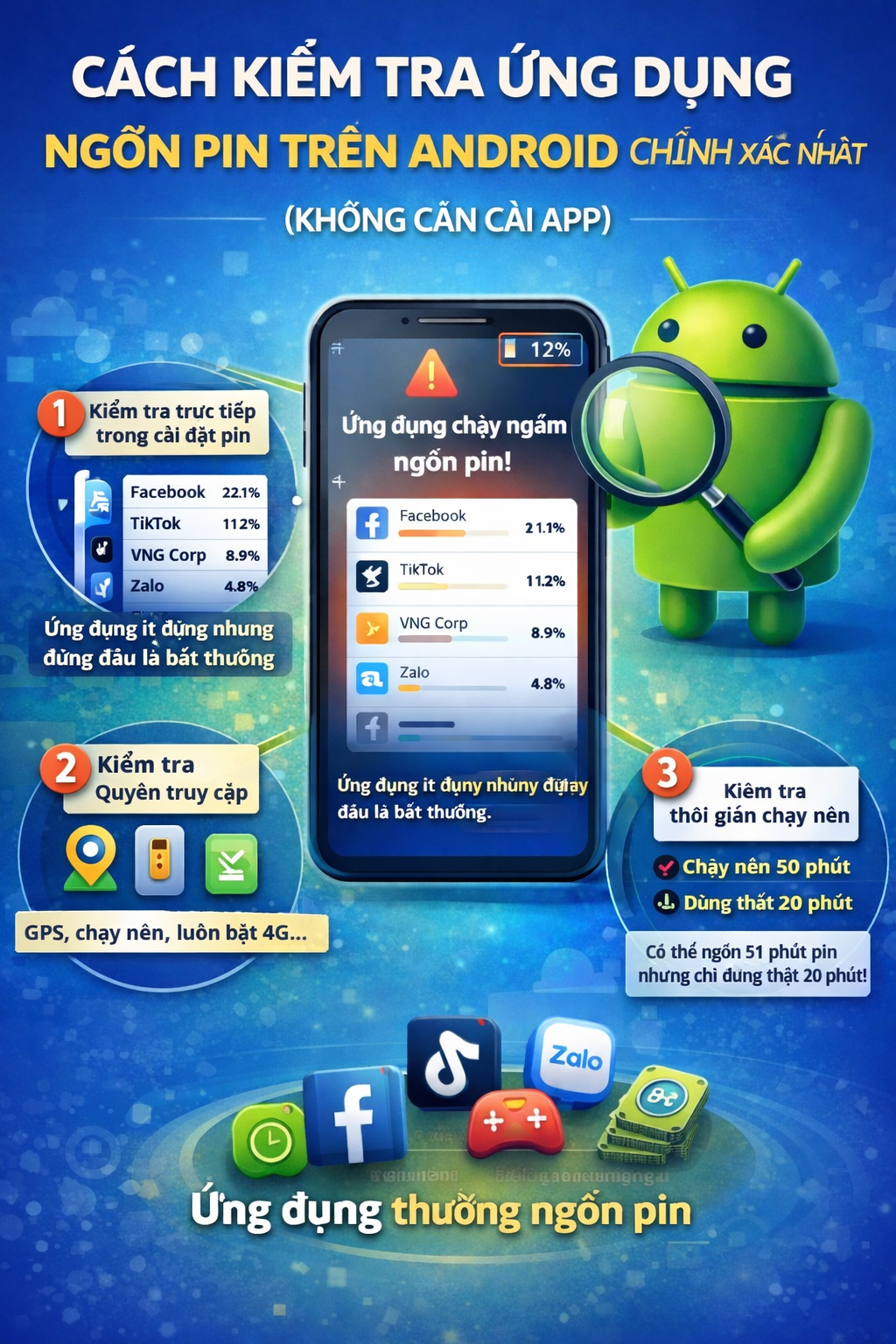
Kiểm tra trực tiếp trong cài đặt pin
Đây là cách đơn giản và chính xác nhất.
Cách thực hiện:
- Vào Cài đặt
- Chọn Pin hoặc Chăm sóc pin & thiết bị
- Nhấn vào Mức sử dụng pin
- Xem danh sách ứng dụng tiêu thụ pin nhiều nhất
👉 Ứng dụng đứng đầu danh sách nhưng bạn ít sử dụng chính là dấu hiệu bất thường.
Kiểm tra thời gian chạy nền của ứng dụng
Một số ứng dụng chỉ ngốn pin khi chạy nền.
Cách làm:
- Vào Cài đặt → Ứng dụng
- Chọn ứng dụng nghi ngờ
- Kiểm tra mục Sử dụng pin
- Xem thời gian Chạy nền
Nếu thời gian chạy nền cao hơn thời gian sử dụng thực tế, bạn nên chú ý.
Kiểm tra quyền truy cập gây hao pin
Một số quyền khiến ứng dụng tiêu thụ pin nhiều hơn bình thường:
- Vị trí (GPS)
- Chạy nền không giới hạn
- Luôn bật dữ liệu di động
👉 Bạn có thể vào Cài đặt → Quyền riêng tư → Trình quản lý quyền để kiểm tra.
Những ứng dụng thường ngốn pin nhiều nhất trên Android
Theo trải nghiệm thực tế của nhiều người dùng Android, các nhóm ứng dụng sau thường hao pin nhiều:
- Mạng xã hội (Facebook, TikTok, Instagram)
- Ứng dụng nhắn tin có gọi video
- Game online
- Ứng dụng ví điện tử, ngân hàng
- Ứng dụng thời tiết, launcher bên thứ ba
Điều này không có nghĩa là bạn phải gỡ cài đặt, mà chỉ cần kiểm soát cách chúng hoạt động.
Cách xử lý ứng dụng ngốn pin hiệu quả
Hạn chế chạy nền ứng dụng
- Vào Cài đặt → Ứng dụng
- Chọn ứng dụng ngốn pin
- Chọn Pin
- Đặt chế độ Hạn chế hoặc Tiết kiệm pin
Tắt thông báo và quyền không cần thiết
Thông báo liên tục cũng khiến ứng dụng hoạt động ngầm.
- Tắt thông báo với ứng dụng ít quan trọng
- Tắt quyền vị trí nếu không cần dùng
Gỡ ứng dụng không thực sự sử dụng
Nếu một ứng dụng vừa ít dùng vừa ngốn pin, tốt nhất nên gỡ bỏ để tránh ảnh hưởng hiệu năng.
Khởi động lại điện thoại định kỳ
Việc khởi động lại máy 1–2 lần mỗi tuần giúp giải phóng tiến trình chạy ngầm và cải thiện pin đáng kể.
Một số lưu ý khi kiểm tra ứng dụng hao pin
- Không nên chỉ kiểm tra 1 lần, hãy theo dõi trong 1–2 ngày
- Pin hao nhanh sau cập nhật có thể do ứng dụng chưa tối ưu
- Tránh cài app dọn pin trôi nổi gây phản tác dụng
Câu hỏi thường gặp
Kiểm tra ứng dụng ngốn pin có chính xác không?
Có. Thống kê pin của Android phản ánh khá đúng mức tiêu thụ thực tế.
Có nên cài app tiết kiệm pin không?
Không cần thiết. Android đã có sẵn công cụ kiểm soát pin.
Pin hao nhanh có phải do pin chai?
Có thể, nhưng phần lớn trường hợp là do ứng dụng chạy nền.
Kết luận
Pin Android hao nhanh không phải lúc nào cũng do pin chai hay máy cũ. Chỉ cần kiểm tra đúng cách, bạn sẽ dễ dàng phát hiện ứng dụng ngốn pin và điều chỉnh lại cho phù hợp.
Những thay đổi nhỏ này giúp điện thoại dùng ổn định hơn, ít nóng máy và tiết kiệm pin rõ rệt.
👉 Bạn có thể xem thêm nhiều thủ thuật Android hữu ích khác tại chiasethuthuat.top để tối ưu điện thoại mỗi ngày.







Leave a Reply